Marketing
Orari delle feste su Google: come impostarli per Natale 2026
8 dicembre, Vigilia, Natale, Capodanno: come inserire gli orari speciali nella scheda Google prima delle feste, con i passaggi e gli errori da evitare.

A cura di meravigliä Lab
3 min di lettura
In questo articolo
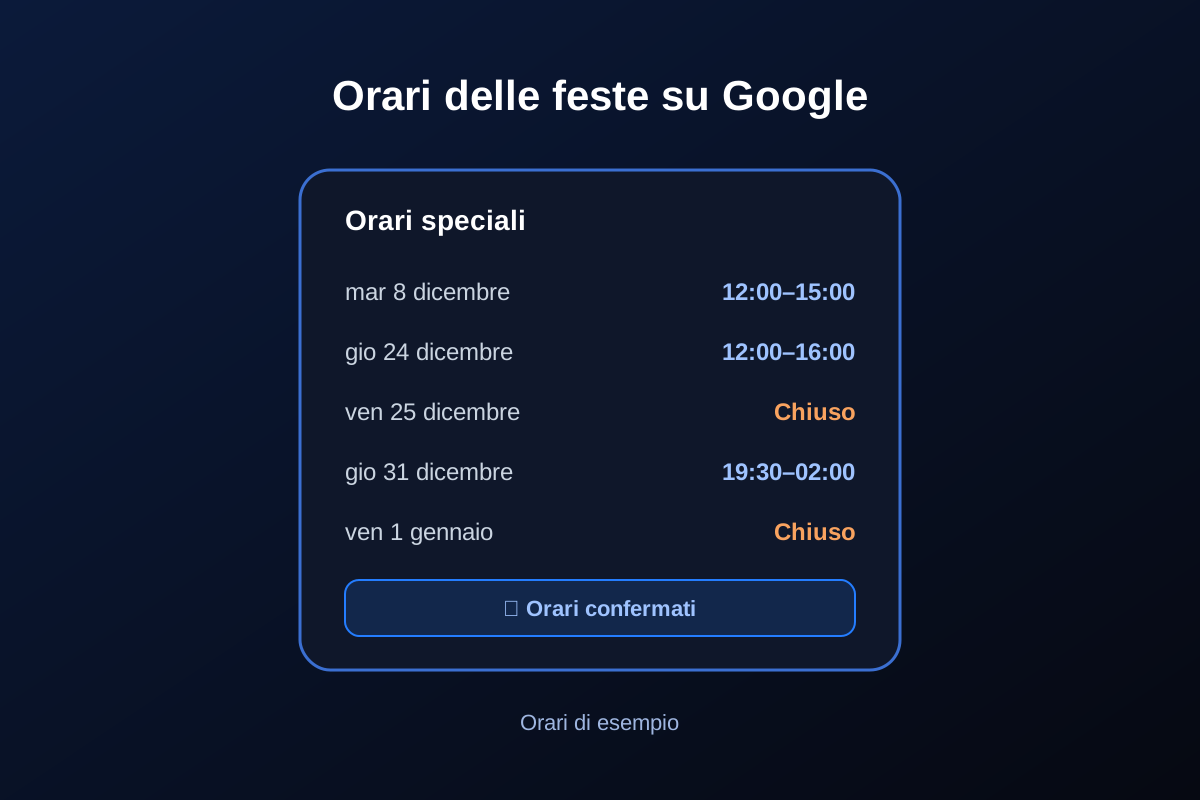
Tra poco più di un mese iniziano le feste: martedì 8 dicembre, poi la Vigilia (giovedì 24), Natale (venerdì 25), Santo Stefano (sabato 26), San Silvestro (giovedì 31), Capodanno (venerdì 1° gennaio 2027) ed Epifania (mercoledì 6 gennaio). Sono i giorni in cui più persone controllano su Google se un locale o un negozio è aperto. Se la scheda dice “aperto” e trovano la serranda abbassata, o viceversa, perdi un cliente e rischi una recensione arrabbiata. Ecco come impostare gli orari speciali con calma, adesso.
In breve
- Cosa: gli orari speciali valgono solo nei giorni che scegli e non cambiano quelli normali.
- Quando usarli: festività e chiusure fino a 6 giorni di fila; da 7 giorni in su si usa “Chiusa temporaneamente”.
- Anche se fai l’orario normale: Google consiglia di confermare comunque gli orari delle festività.
- Mezzanotte: un orario che la supera va diviso in due giorni.
- Quando farlo: adesso, così sei pronto anche per l’8 dicembre.
Le date delle feste 2026-2027
| Festa | Data |
|---|---|
| Immacolata | martedì 8 dicembre 2026 |
| Vigilia di Natale | giovedì 24 dicembre 2026 |
| Natale | venerdì 25 dicembre 2026 |
| Santo Stefano | sabato 26 dicembre 2026 |
| San Silvestro | giovedì 31 dicembre 2026 |
| Capodanno | venerdì 1° gennaio 2027 |
| Epifania | mercoledì 6 gennaio 2027 |
Come impostare gli orari speciali, passo per passo
Secondo la guida ufficiale di Google:
- Apri il tuo profilo da business.google.com (o cerca il nome della tua attività su Google da loggato).
- Scegli Modifica profilo e poi Orario.
- Nella sezione Orario di apertura, vai su Orari speciali.
- Scegli la data: puoi confermare quella che Google ti suggerisce (“Rivedi”) oppure aggiungerne una nuova.
- Se sei aperto, togli la spunta da “Chiuso” e inserisci gli orari (anche più fasce nello stesso giorno, per esempio pranzo e cena). Se sei chiuso, seleziona “Chiuso”.
- Salva.
Attenzione: per mostrare gli orari speciali, l’orario della scheda deve essere impostato su “Aperta (orario standard specificato)”.
Gli errori più comuni
- Lasciare l’orario normale a Natale senza confermarlo: le persone non sanno se fidarsi.
- Capodanno in una sola fascia “19:30–02:00”: va divisa tra il 31 dicembre e il 1° gennaio.
- Ferie di 10 giorni con gli orari speciali: da 7 giorni in su va usato “Chiusa temporaneamente”, e poi va riaperta al rientro.
- Asporto e consegne con orari diversi: per quelli ci sono gli “Altri orari”, separati dall’orario di apertura.
- Dimenticare sito e social: gli orari delle feste devono essere uguali ovunque, anche sul sito e su Instagram.
Per ristoranti e negozi: un passo in più
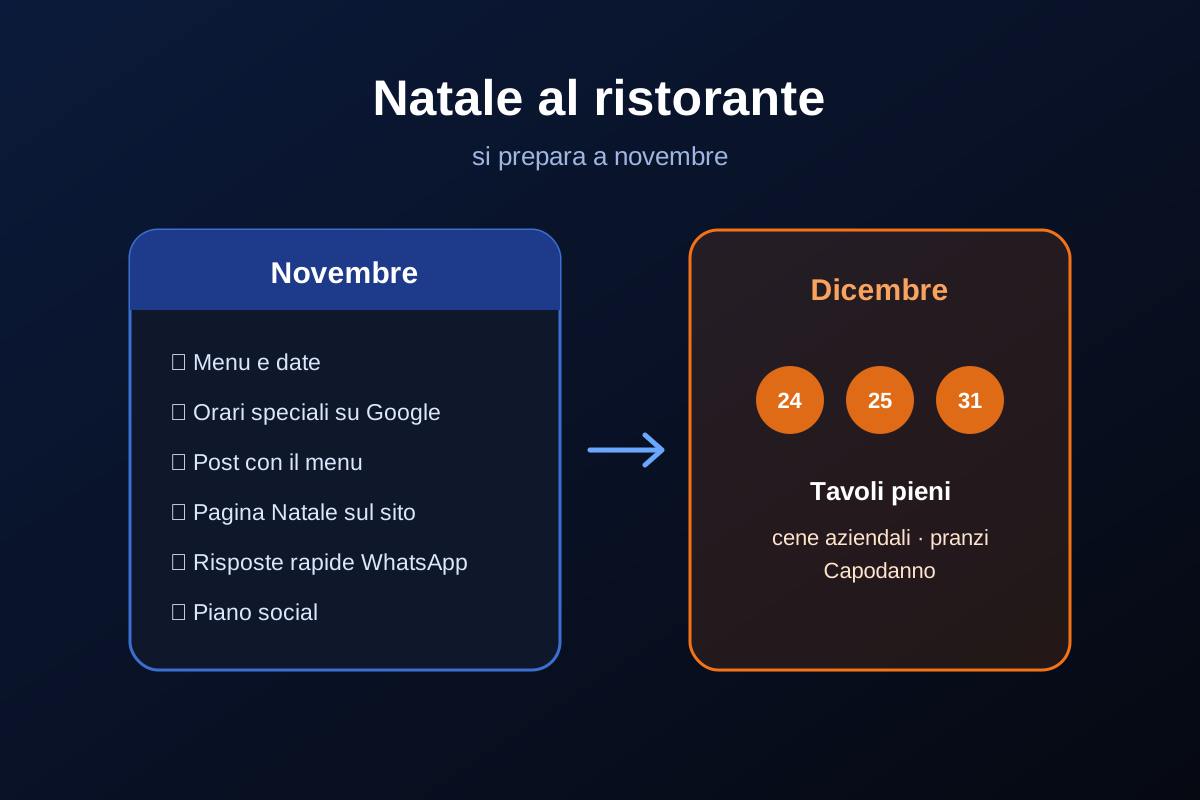
Oltre agli orari, pubblica un post sulla scheda con le aperture straordinarie o il menu delle feste: i post sono il posto giusto per offerte e novità, e da ottobre puoi anche vedere quante volte vengono visti. Se hai un locale, trovi la checklist completa nell’articolo sul Natale al ristorante.
In breve, cosa fare
Dieci minuti oggi evitano clienti delusi a dicembre: inserisci gli orari speciali per tutte le feste, confermali anche se sono quelli di sempre e dividi gli orari che passano la mezzanotte. Se vuoi una mano con la scheda Google, guarda come lavoriamo sulla SEO locale e sul marketing per ristoranti.
Fonte: Guida di Google “Come impostare gli orari speciali”, Profilo dell’attività su Google (support.google.com). Le funzioni possono cambiare: verifica sempre nella tua scheda.